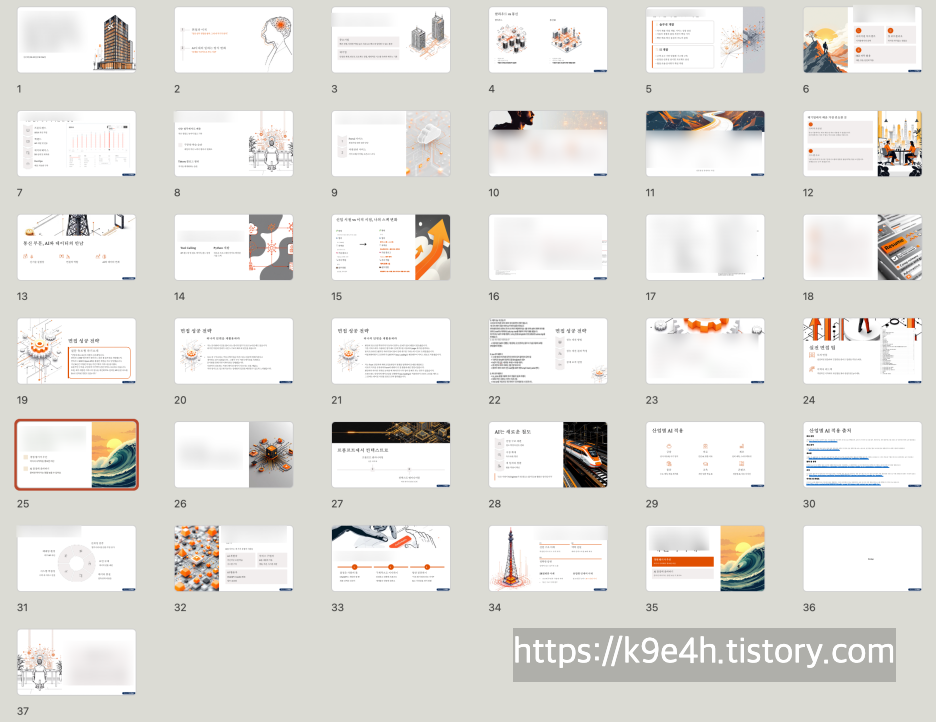
이번에 강연 준비하면서 정말 많이 도움 받은 Gamma
없었다면 준비 어떻게했을지 모르겠다..
구글 계정으로 로그인, 계정 여러개 만들어서 반복 사용 가능
1계정당 400크레딧, PPT 1장당 10크레딧, 별도 프롬프트 작성시 5크레딧 추가됨
Gamma PPT 생성 방법
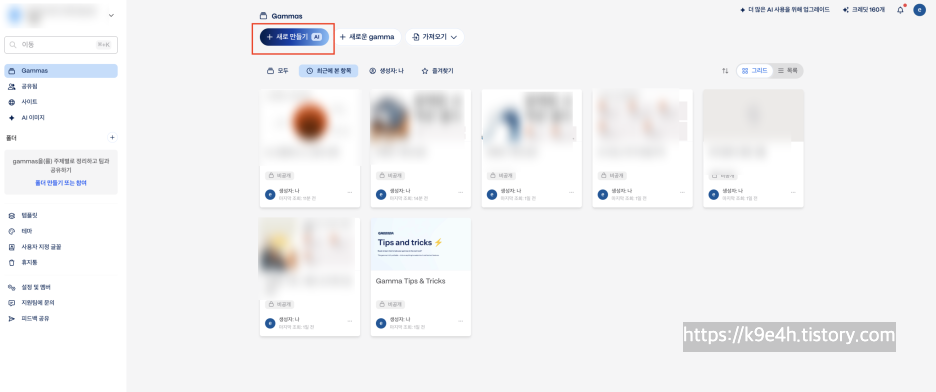

AI 활용 설정
사진 설명을 입력하세요.
텍스트로 붙여넣기 클릭
생성은 프롬프트로 자동 생성,
파일 또는 URL 가져오기는 기존 문서의 톤앤매너를 맞춰줌.
텍스트로 붙여넣기해서 직접 만드는게 가장 마음에 들었다.
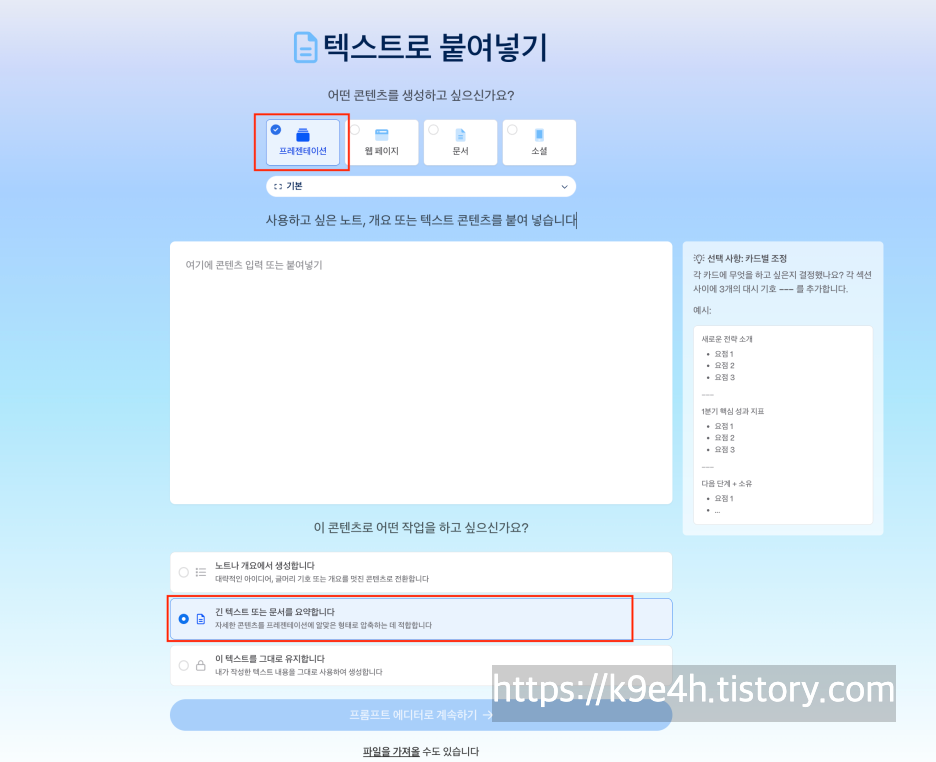
1. 프레젠테이션 선택
2. 콘텐츠 입력하기
문장으로 작성, 키워드 몇가지 단어로 작성,
아주 긴 글로 작성 뭐든 상관없다.
다음 단계에서 수정 가능하다.
3. 긴 텍스트 또는 문서를 요약합니다.
다음 단계에서 수정 가능하다.
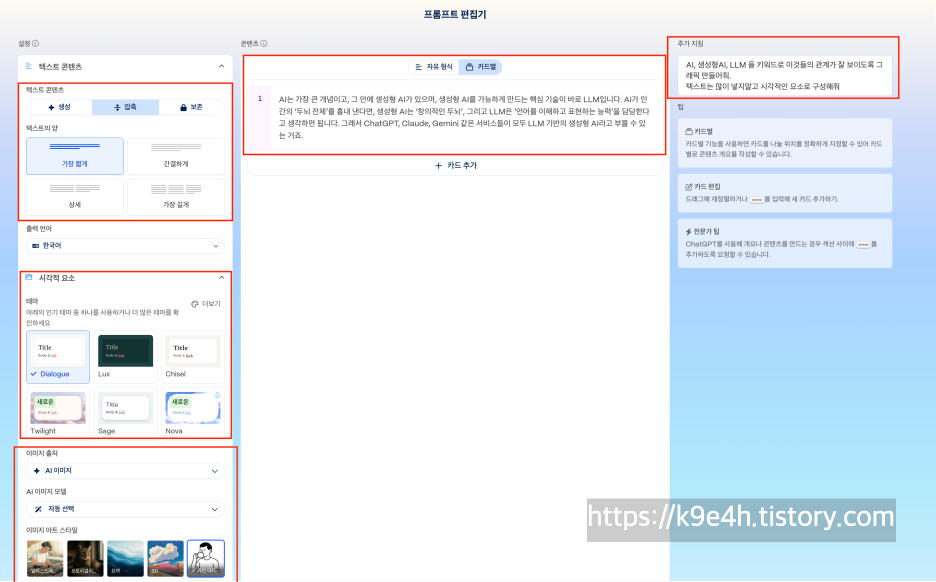
1. 왼쪽 상단 텍스트 콘텐츠
생성
짧은 키워드로 작성한 콘텐츠를 풍부한 내용의 PPT로 작성할 때 유용
압축
문장이나 긴 글로 작성한 내용을 키워드 중심의 PPT로 작성할 때 유용
보존(유료)
나는 주로 "압축" 그 중에서도 가장 짧게를 사용했다.
이렇게해도 한 페이지에 글자 수 30,40자 이상으로 텍스트가 많았다.
2. 왼쪽 중간 시각적 요소
테마를 선택할 수 있다.
더보기를 클릭하면 다양한 테마와 각 테마의 예시를 볼 수있다.
3. 왼쪽 아래 이미지 출처
직접 이미지를 업로드 할 수도 있고 AI로 생성할 수 있다.
이미지 스타일을 맞춰서 생성할 수 있다.
4. 중간 콘텐츠
자유 형식이 있고 카드 형식이 있다.
전체 내용에서 어떤식으로 발표 내용을 분리할지 모르겠는 경우에는 자유 형식을 사용하면 된다.
나의 경우에는, 분리하고 싶은 내용이 명확했기 때문에 카드별을 선택하여 각 카드마다 원하는 내용을 작성했다.
5. 추가 지침
상세 프롬프트를 작성한다.
전체적인 카드의 느낌이나 원하는 방향을 설정한다.
저장 방법
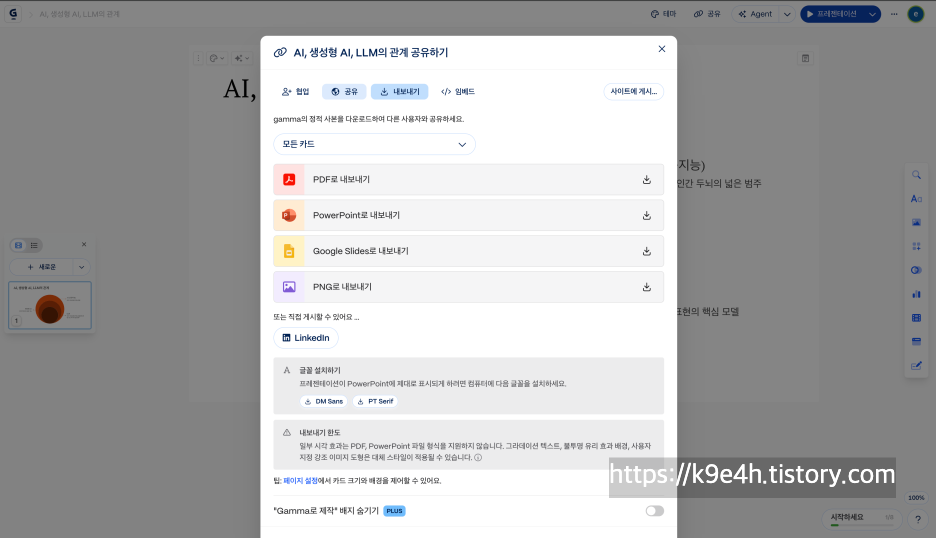
우측 상단 버튼을 통해 PDF, PowerPoint등 다양한 형식으로 저장 가능하다.
생성 후 수정 방법
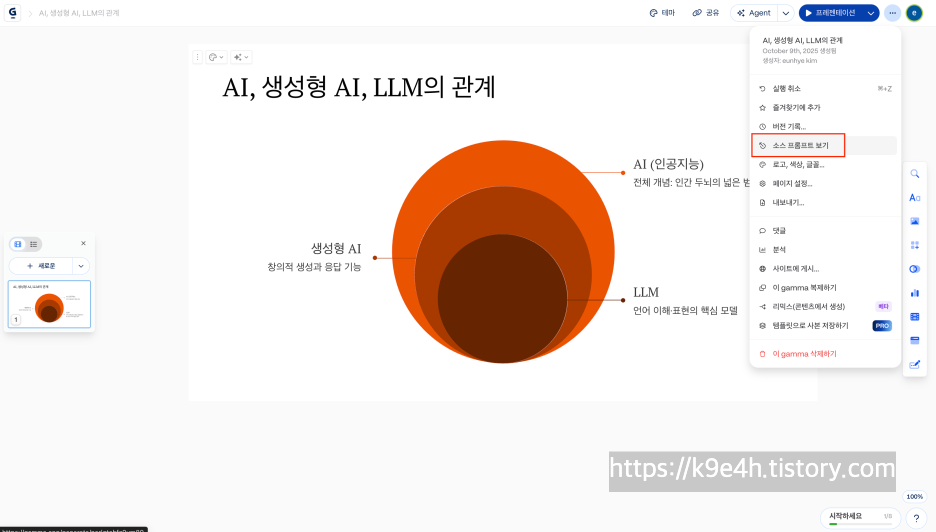
프롬프트 자체를 수정할 경우
우측 상단 ... 에서 "소스 프롬프트 보기"를 선택하여 프롬프트 수정 가능,
프롬프트 수정하여 재생성할 경우 credit이 차감된다.

일반 장표를 생성할 때는 크레딧 사용 X,
gamma에서 ppt를 수정할 경우 테마에 맞는 구성요소를 사용할 수 있다.
gamma에서 모두 수정하고 ppt로 다운 받아서 최종 확인하는게 좋다.
컴퓨터에 다운 받아서 작업하게 되면 오히려 기존 테마에 맞춰서 수정하기가 어렵다.
Gamma 크레딧 정책
• AI로 만들기: 생성한 gamma당 크레딧 40개.
• AI로 카드 추가: 생성하는 카드당 크레딧 5개.
• AI와 채팅: AI 제안당 크레딧 10개(예: 이미지 찾기, 콘텐츠 다시 쓰기 등), 오류나 설명에 대해 서는 비용이 청구되지 않습니다.
• AI 이미지: 이미지 프롬프트당 크레딧 10개.
• AI로 계속:/continue 또는 +++ 사용할 때마다 크레딧 2개
Gamma로 광명 찾으세요!!!! 오예~~~!!
최종 완성한 PPT